My Party Is Grinding Mobile et Android : Plateformes Supportées et Mode Bureau
Disponibilité de My Party Is Grinding sur Steam pour Windows et Mac, pourquoi il n'existe pas de version Android ou mobile, et fonctionnement du mode bureau et des récompenses hors ligne.
My Party Is Grinding est un RPG de bureau free-to-play sur Steam conçu uniquement pour les ordinateurs Windows et Mac, sans application Android et sans sortie sur téléphone mobile ou tablette. SUPERLINK Games a lancé la version Steam complète (application Steam 4952980) le 27 août 2026, autour d’une petite fenêtre de bureau qui tourne en parallèle de tes activités quotidiennes sur ordinateur plutôt que sur smartphone. Si tu débutes sur PC ou Mac, suis notre guide débutant pour composer ton équipe, franchir les premières étapes et maîtriser les bases de la progression.
Plateformes supportées et prérequis Steam
Pour jouer, il te faut un ordinateur Windows ou Mac, le client Steam et une connexion Internet active. Le jeu de base est gratuit sur Steam, prend en charge les succès Steam et se relie à ton Inventaire Steam ainsi qu’au Marché de la communauté Steam pour échanger des objets. Des extensions payantes optionnelles accompagnent le jeu de base gratuit ; consulte notre guide des packs DLC pour voir le détail de chaque pack.
| Plateforme | Statut |
|---|---|
| Systèmes d’exploitation supportés | Windows et Mac via Steam |
| Versions téléphone mobile et tablette | Aucune version Android ou mobile |
| Prix de base et fiche Steam | Free-to-play (application Steam 4952980) |
| Date de lancement complet | 27 août 2026 à 09:00 UTC |
| Client et réseau requis | Client Steam et connexion Internet active |
| Langues d’interface supportées | 14 langues d’interface |
Les joueurs utilisant le client bureau sur Windows ou Mac peuvent également diffuser, enregistrer et publier des vidéos de gameplay monétisées sans avoir à demander d’autorisation préalable à SUPERLINK Games.
Pourquoi certains joueurs cherchent une version Android
Sur Google Play, la page développeur de Superlink répertorie des applications Android telles que Bloodbound Lord et Adventure of Priestess. My Party Is Grinding ne figure pas sur cette liste Google Play : il est distribué sur Steam en tant que RPG idle de bureau pour Windows et Mac. Lors du Steam Auto Battler RPG Fest du 16 au 23 novembre, SUPERLINK Games a mis en avant quatre titres sur Steam pensés pour tourner dans un coin de ton bureau.
Contrôles de la fenêtre compagnon et réglages d’affichage
Au lieu d’occuper un écran de téléphone, le jeu tourne dans une fenêtre de bureau semi-transparente à côté de tes autres logiciels pendant que ton équipe de cinq héros combat, ramasse du butin et monte de niveau. Tu peux déplacer la fenêtre n’importe où sur l’écran, zoomer ou dézoomer, l’épingler toujours au premier plan ou laisser les clics de souris traverser la zone de combat pendant que tu travailles.
- Taille de fenêtre et raccourcis rapides : les préréglages de Taille de la fenêtre incluent les options 250 % et 300 %. Si un changement de taille place une partie de la fenêtre hors de portée, appuie sur
Ctrl + '-'pour réduire la fenêtre,Shift + F11pour restaurer la taille de la fenêtre ouShift + F12pour restaurer sa position. - Mise à l’échelle et position des fenêtres : six fenêtres du menu Progression ont été ajustées pour l’affichage à 200 %, et l’option Position des fenêtres te permet d’ouvrir les menus au-dessus ou en dessous de la zone de combat depuis les Paramètres ou la flèche à côté de l’écran de combat.
- Lancement au démarrage et menu rapide : active l’option Lancer au démarrage du bureau dans les Paramètres pour ouvrir la fenêtre compagnon au démarrage de ton ordinateur, ou fais un clic droit sur l’écran de combat pour restaurer la taille de la fenêtre (une ancienne fonction de verrouillage de fenêtre a été retirée lors d’une mise à jour ultérieure de l’interface).
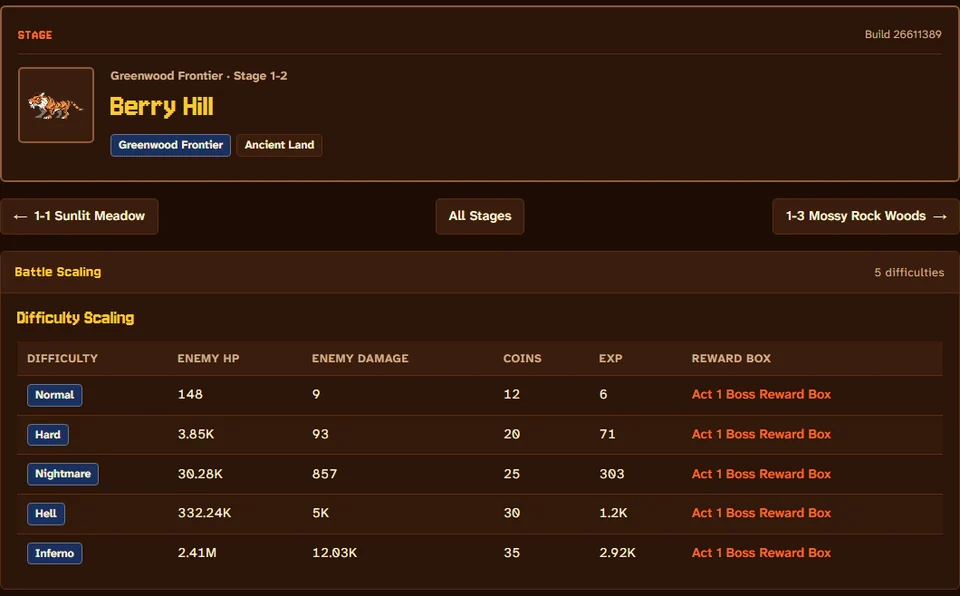
- Farming automatisé sur bureau : le Défi automatique répète l’étape que tu as choisie dans la base de données des étapes, comme l’étape de début de l’Acte 1
 Colline aux baies (Étape 1-2 dans la Frontière des Bois Verts, Terre Ancienne), qui évolue sur 5 difficultés depuis Normal (148 HP ennemis, 9 dégâts ennemis, 12 Pièces et 6 EXP) jusqu’à Fournaise et lâche le Coffre de Récompense du Boss de l’Acte 1.
Sauvegardes toujours en ligne, gains hors ligne et vitesse des vagues
Chaque sauvegarde de compte, drop d’objet, solde de monnaies, tirage de fabrication et échange sur le marché est traité côté serveur : le client demande donc une connexion Internet active dès qu’il est ouvert. Comme les données du compte vivent sur le serveur plutôt qu’uniquement en local, la récupération après corruption du fichier de réglages local réinitialise uniquement tes préférences locales tout en laissant ton équipe et tes objets intacts. Les vérifications côté serveur bloquent aussi la falsification locale et la duplication d’objets ; lis notre guide sur la politique de bannissement et l’anti-triche pour connaître les règles de restriction et savoir comment trouver ton Code utilisateur dans les Paramètres avant de contacter le support.
Sur les réseaux où le routage DNS déclenche une erreur de chiffrement avant la connexion, la notice de dépannage en jeu conseille de passer les réglages réseau Windows sur le DNS préféré 1.1.1.1 et le DNS auxiliaire 1.0.0.1 avec le DNS chiffré activé, ou d’essayer un VPN, un autre réseau ou un partage de connexion USB.
Fermer la fenêtre de bureau n’interrompt pas ta progression une fois le rattrapage hors ligne activé :
- Déblocage et plafond des récompenses hors ligne : débloquer l’
 Orbe de Repos (nœud 3 dans la Branche 3, coûtant 8 Pièces après la racine
 Orbe Prime à 1 Pièce, soit 9 Pièces au total) active les récompenses hors ligne dès que tu fermes le jeu pendant au moins 30 secondes, en accumulant jusqu’à 16 heures de Pièces et d’EXP.
- Taux hors ligne et choix de l’étape : les gains hors ligne de base en Pièces et en EXP tournent à 85 % des récompenses en ligne sur l’étape sélectionnée avant ta déconnexion, tandis que les modificateurs du Circuit d’Orbes et de la Carte Céleste s’appliquent séparément ; lis notre guide des récompenses hors ligne pour tout le détail.
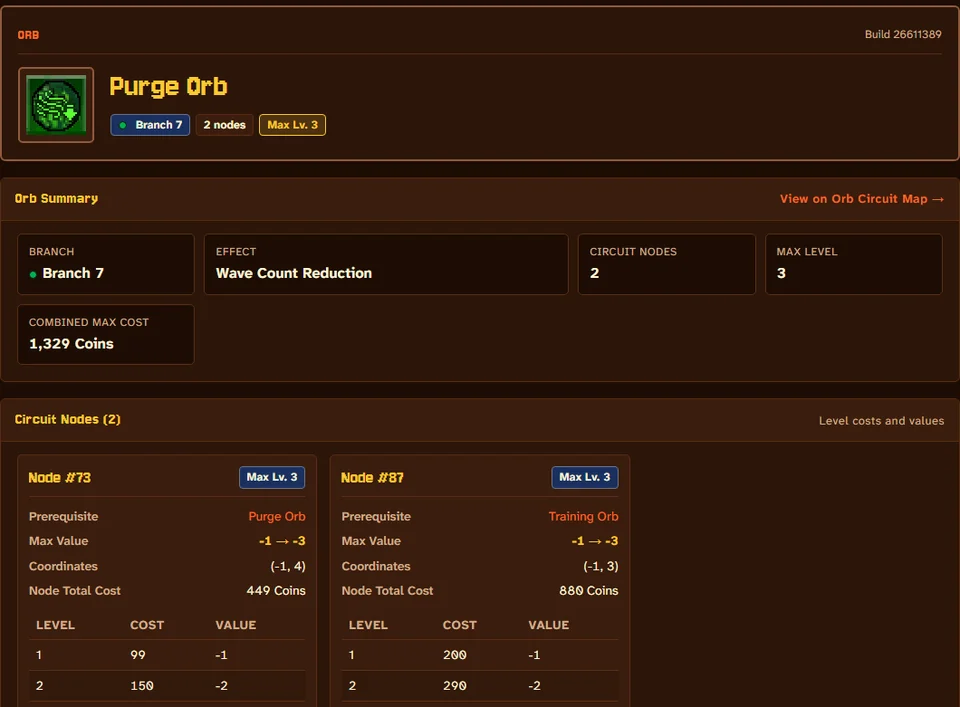
- Runs actifs plus courts sur bureau : si tu gardes la fenêtre compagnon ouverte, tu peux aussi investir dans l’
 Orbe de Purge dans la Branche 7, qui offre la Réduction du Nombre de Vagues sur 2 nœuds (nœud 73 pour 449 Pièces et nœud 87 après l’
 Orbe d’Entraînement pour 880 Pièces, soit 1 329 Pièces au niveau 3 chacun), en réduisant les vagues (-1 à -3 par nœud) jusqu’au minimum de 2 vagues.
Langues supportées et changement de langue dans les Paramètres
Le jeu prend en charge 14 langues d’interface : anglais, coréen, chinois (traditionnel), chinois (simplifié), japonais, espagnol (Espagne), portugais (Brésil), turc, russe, allemand, français, vietnamien, indonésien et thaï. Pour changer la langue du texte sur Windows ou Mac, sélectionne ta langue dans Choisir la langue depuis les Paramètres et valide la confirmation ; le client se ferme alors automatiquement et applique la nouvelle langue au prochain lancement via Steam.