My Party Is Grinding Mobile & Android: Plattformen & Desktop-Modus
Plattform-Infos zu My Party Is Grinding auf Steam für Windows und Mac, warum es keine Android- oder Handy-Version gibt und wie Desktop-Modus und Offline-Belohnungen laufen.
My Party Is Grinding ist ein kostenloses Desktop-RPG auf Steam ausschließlich für Windows- und Mac-Computer – eine Android-App oder eine Version für Smartphone oder Tablet gibt es nicht. SUPERLINK Games veröffentlichte die Vollversion auf Steam (Steam-App 4952980) am 27. August 2026 als kompaktes Desktop-Fenster, das neben deiner alltäglichen Computerarbeit läuft statt auf dem Handy. Wenn du gerade auf dem Desktop startest, hilft dir unser Einsteiger-Guide bei Gruppenaufbau, ersten Stufen und Fortschritts-Grundlagen.
Unterstützte Plattformen und Steam-Voraussetzungen
Zum Spielen brauchst du einen Windows- oder Mac-Rechner, den Steam-Client und eine aktive Internetverbindung. Das Basisspiel bleibt auf Steam kostenlos, unterstützt Steam-Errungenschaften und ist für den Handel mit deinem Steam-Inventar und dem Steam-Communitymarkt verknüpft. Optional gibt es kostenpflichtige Erweiterungen neben dem kostenlosen Grundspiel – was jedes Paket enthält, siehst du in unserem DLC-Pakete-Guide.
| Plattform | Status |
|---|---|
| Unterstützte Betriebssysteme | Windows und Mac über Steam |
| Smartphone- und Tablet-Versionen | Keine Android- oder Handy-Version |
| Grundpreis und Steam-Eintrag | Kostenlos spielbar (Steam-App 4952980) |
| Vollrelease-Datum | 27. August 2026 um 09:00 UTC |
| Erforderlicher Client & Netzwerk | Steam-Client und aktive Internetverbindung |
| Unterstützte Textsprachen | 14 Oberflächensprachen |
Wenn du den Desktop-Client auf Windows oder Mac spielst, darfst du Gameplay-Material außerdem streamen, aufnehmen und monetarisieren, ohne vorab eine Genehmigung bei SUPERLINK Games einzuholen.
Warum Spieler nach einer Android-Version suchen
Bei Google Play listet die Entwicklerseite von Superlink Android-Apps wie Bloodbound Lord und Adventure of Priestess. My Party Is Grinding taucht in diesem Google-Play-Angebot nicht auf und erscheint auf Steam als Desktop-Idle-RPG für Windows und Mac. Beim Steam Auto Battler RPG Fest vom 16.–23. November stellte SUPERLINK Games vier Titel auf Steam vor, die speziell für eine Ecke deines Desktops gedacht sind.
Steuerung des Desktop-Fensters und Anzeigeeinstellungen
Statt einen Handybildschirm auszufüllen, läuft das Spiel in einem halbtransparenten Desktop-Fenster neben deinen anderen Programmen, während deine fünfköpfige Heldengruppe kämpft, Beute sammelt und levelt. Du kannst das Fenster frei auf dem Bildschirm verschieben, vergrößern oder verkleinern, immer im Vordergrund anheften oder Mausklicks direkt durch das Kampffeld durchreichen lassen, während du arbeitest.
- Fenstergröße und Kurzbefehle: Unter Fenstergröße stehen unter anderem die Voreinstellungen 250% und 300% zur Wahl. Rutscht ein Teil des Fensters nach einer Größenänderung aus dem sichtbaren Bereich, drücke
Strg + '-'zum Verkleinern,Shift + F11zum Wiederherstellen der Fenstergröße oderShift + F12zum Wiederherstellen der Fensterposition. - Anzeigeskalierung und Fensterposition: Sechs Entwicklungs-Popups wurden für 200%-Skalierung angepasst, und über die Option Fensterposition in den Einstellungen oder die Pfeiltaste neben dem Kampffenster legst du fest, ob Menüs über oder unter dem Kampfbereich öffnen.
- Autostart und Schnellmenü: Aktiviere in den Einstellungen „Beim Desktop-Start starten“, um das Spiel direkt mit dem Rechner zu öffnen, oder klicke mit der rechten Maustaste auf das Kampffenster, um die Fenstergröße zurückzusetzen (eine frühere Fenstersperre wurde in einem späteren UI-Update entfernt).
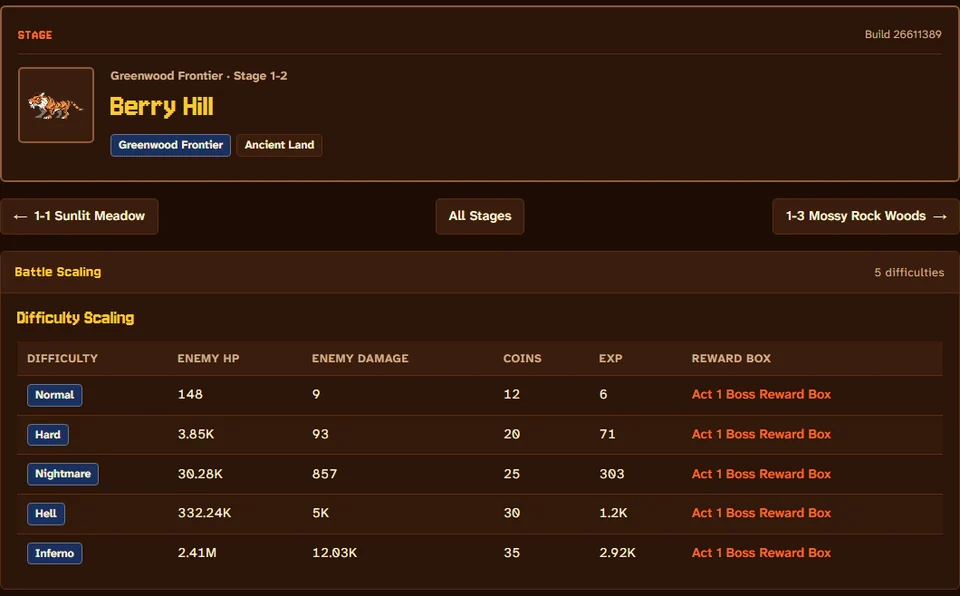
- Automatisiertes Desktop-Farming: Die Automatische Herausforderung wiederholt deine gewählte Stufe aus der Stufen-Datenbank, etwa die frühe Akt-1-Stufe
 Beerenhügel (Stufe 1-2 im Grenzland des Grünwalds, Altes Land), die über 5 Schwierigkeitsgrade von Normal (148 Gegner-HP, 9 Gegnerschaden, 12 Münzen und 6 EXP) bis Inferno skaliert und die Akt-1-Boss-Belohnungskiste fallen lässt.
Always-Online-Speicherstände, Offline-Belohnungen und Wellentempo
Jeder Spielstand, Gegenstandsdrop, Währungsbestand, Herstellungswurf und Markt-Handel läuft über den Server, weshalb der Client im Betrieb stets eine aktive Internetverbindung benötigt. Da deine Kontodaten auf dem Server und nicht bloß lokal liegen, setzt eine beschädigte lokale Einstellungsdatei nur deine lokalen Optionen zurück – deine Gruppe und Gegenstände bleiben vollständig erhalten. Serverseitige Prüfungen verhindern zudem lokale Manipulationen und Item-Duplizierung; alle Sperrregeln und wie du deinen Benutzercode in den Einstellungen für den Support findest, stehen im Guide zu Sperrrichtlinien und Anti-Cheat.
Tritt in einem Netzwerk durch DNS-Weiterleitung vor dem Login ein Verschlüsselungsfehler auf, empfiehlt der Spielhinweis unter Windows, die Netzwerkeinstellungen auf das bevorzugte DNS 1.1.1.1 und das alternative DNS 1.0.0.1 mit aktiviertem verschlüsseltem DNS umzustellen – oder alternativ ein VPN, ein anderes Netzwerk oder USB-Tethering zu testen.
Das Schließen des Desktop-Fensters stoppt deinen Fortschritt nicht, sobald Offline-Belohnungen freigeschaltet sind:
- Offline-Limit und Freischaltung: Mit dem
 Ruhe-Orb (Knoten 3 in Zweig 3 für 8 Münzen nach dem Wurzelknoten
 Prime-Orb für 1 Münze, also 9 Münzen insgesamt) schaltest du Offline-Belohnungen frei, die ab 30 Sekunden Abwesenheit greifen und bis zu 16 Stunden Münzen und EXP ansammeln.
- Offline-Raten und Stufenwahl: Die Grundwerte für Offline-Münzen und -EXP betragen 85% der Online-Belohnungen auf Basis deiner vor dem Ausloggen gewählten Stufe, während Modifikatoren aus Orb-Schaltkreis und Sternenkarte separat einfließen; alle Details stehen im Offline-Belohnungen-Guide.
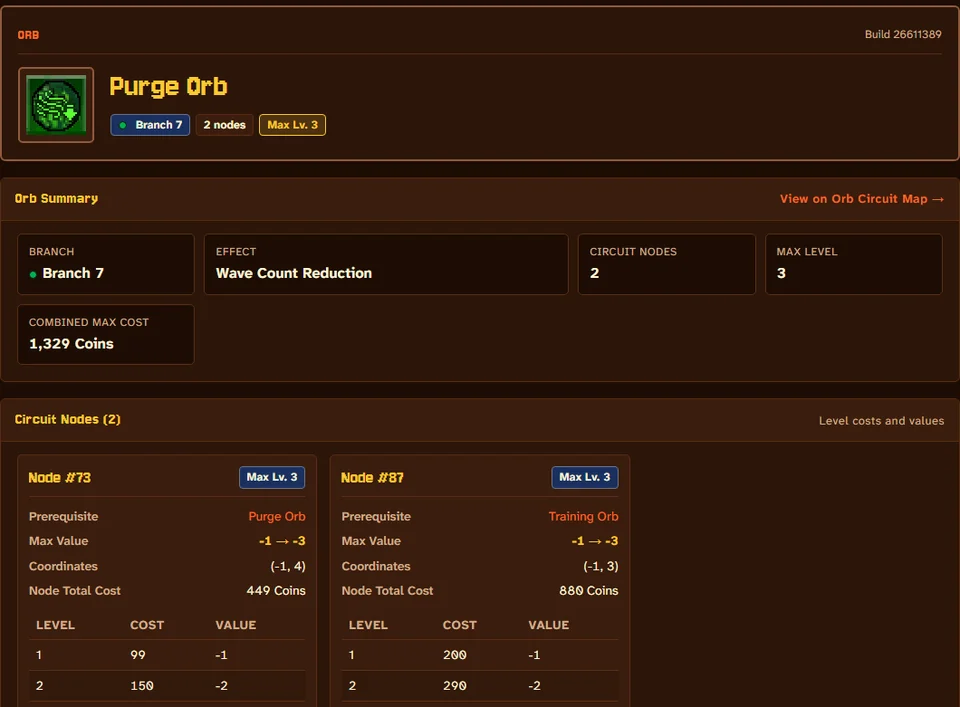
- Kürzere aktive Desktop-Durchläufe: Wenn du das Fenster offen lässt, lohnt sich außerdem
 Reinigungs-Orb in Zweig 7 mit Wellenanzahl-Reduzierung über 2 Knoten (Knoten 73 für 449 Münzen und Knoten 87 nach
 Trainings-Orb für 880 Münzen, zusammen 1.329 Münzen bei jeweils Stufe 3), womit die Stufenwellen (-1 bis -3 pro Knoten) bis auf das Minimum von 2 Wellen schrumpfen.
Unterstützte Sprachen und Sprachwechsel in den Einstellungen
Das Spiel unterstützt 14 Textsprachen: Englisch, Koreanisch, Chinesisch (Traditionell), Chinesisch (Vereinfacht), Japanisch, Spanisch (Spanien), Portugiesisch (Brasilien), Türkisch, Russisch, Deutsch, Französisch, Vietnamesisch, Indonesisch und Thailändisch. Um die Textsprache auf Windows oder Mac zu wechseln, wähle deine gewünschte Sprache in den Einstellungen unter „Sprache wählen“ und bestätige die Meldung – der Client schließt sich daraufhin automatisch und startet beim nächsten Öffnen über Steam in der neuen Sprache.